
Assigner une séance à un client
Quand ton programme est lié à un client, tu places ses séances sur le calendrier hebdomadaire. Le client voit chaque séance dans son app à la date choisie — zéro confusion sur ce qu'il doit faire et quand.
Placement d'une séance sur une date du calendrier client.
Captures
Le flow étape par étape
Toutes les captures de l'app dans l'ordre du parcours. Glisse pour naviguer.
01/03
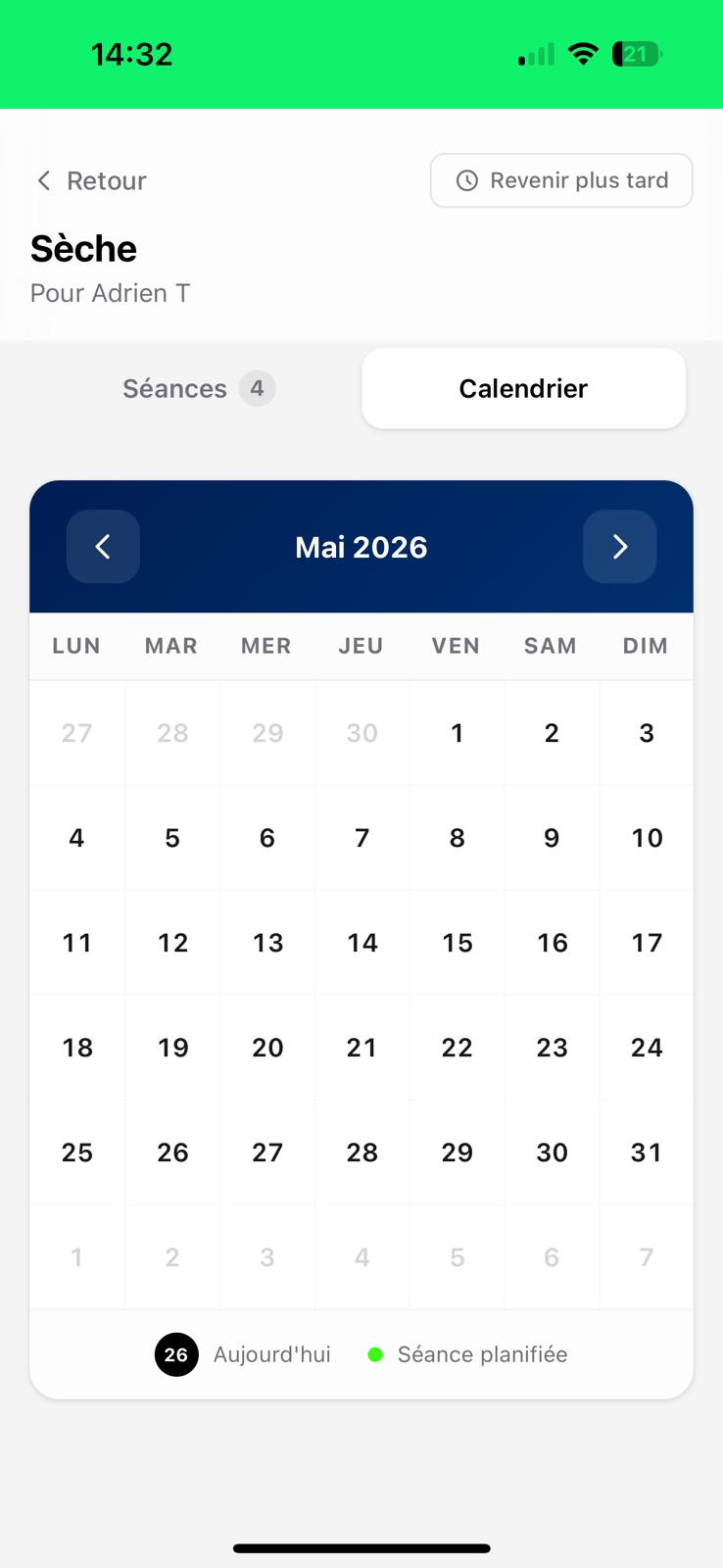
Le calendrier hebdomadaire vide du client — Clique sur un jour pour le sélectionner.
Marche à suivre
4 étapes,
2 min chrono.
- 01
Ouvre un programme assigné à un client
Pré-requis : le programme doit déjà être lié à un client. Tu arrives sur le calendrier hebdomadaire vide.
voir capture 01
- 02
Clique sur le jour cible
Sur la vue calendrier, sélectionne le jour où tu veux placer une séance.
voir capture 01
- 03
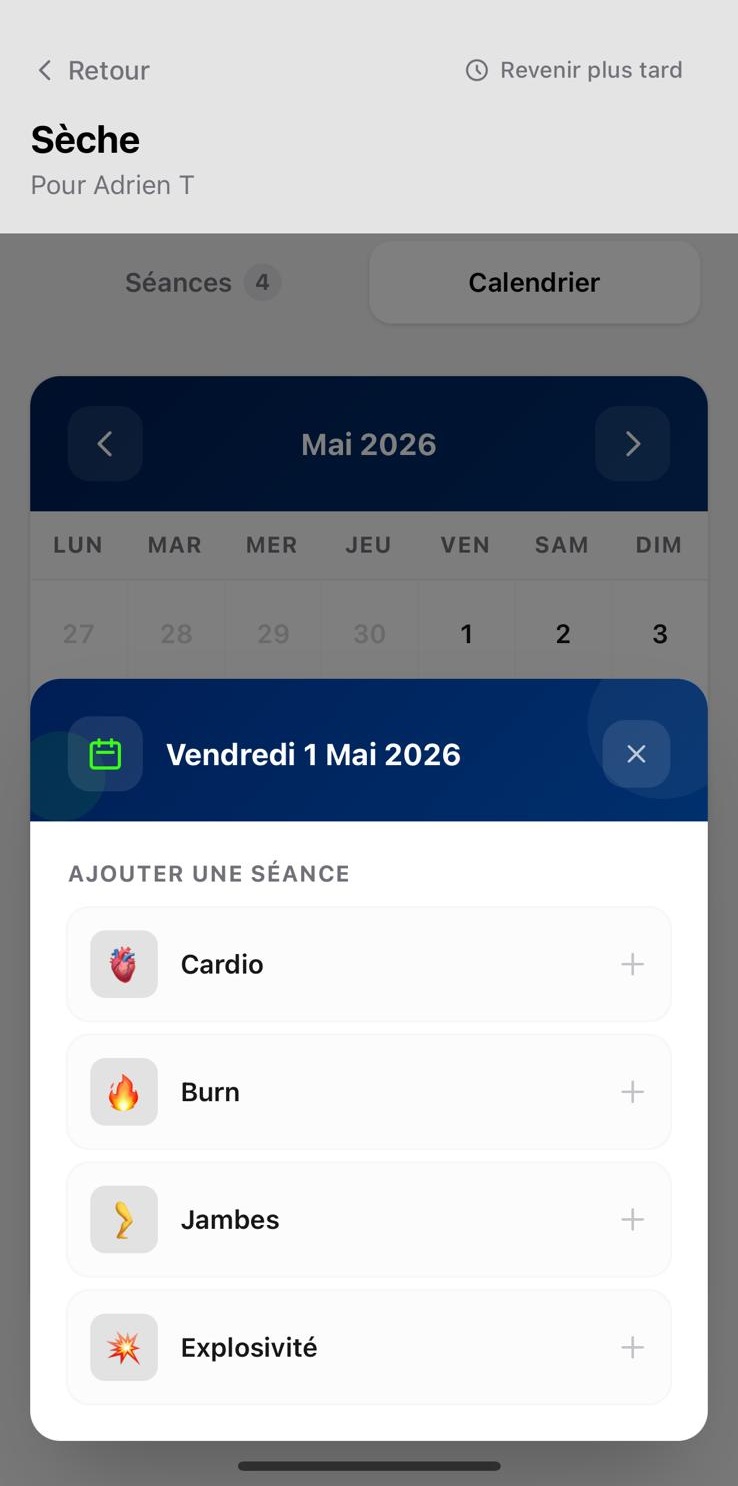
Sélectionne la séance à assigner
Choisis-la dans la liste des séances du programme. Tu peux répéter l'opération pour assigner toute la semaine ou tout le programme d'un coup.
voir capture 02
- 04
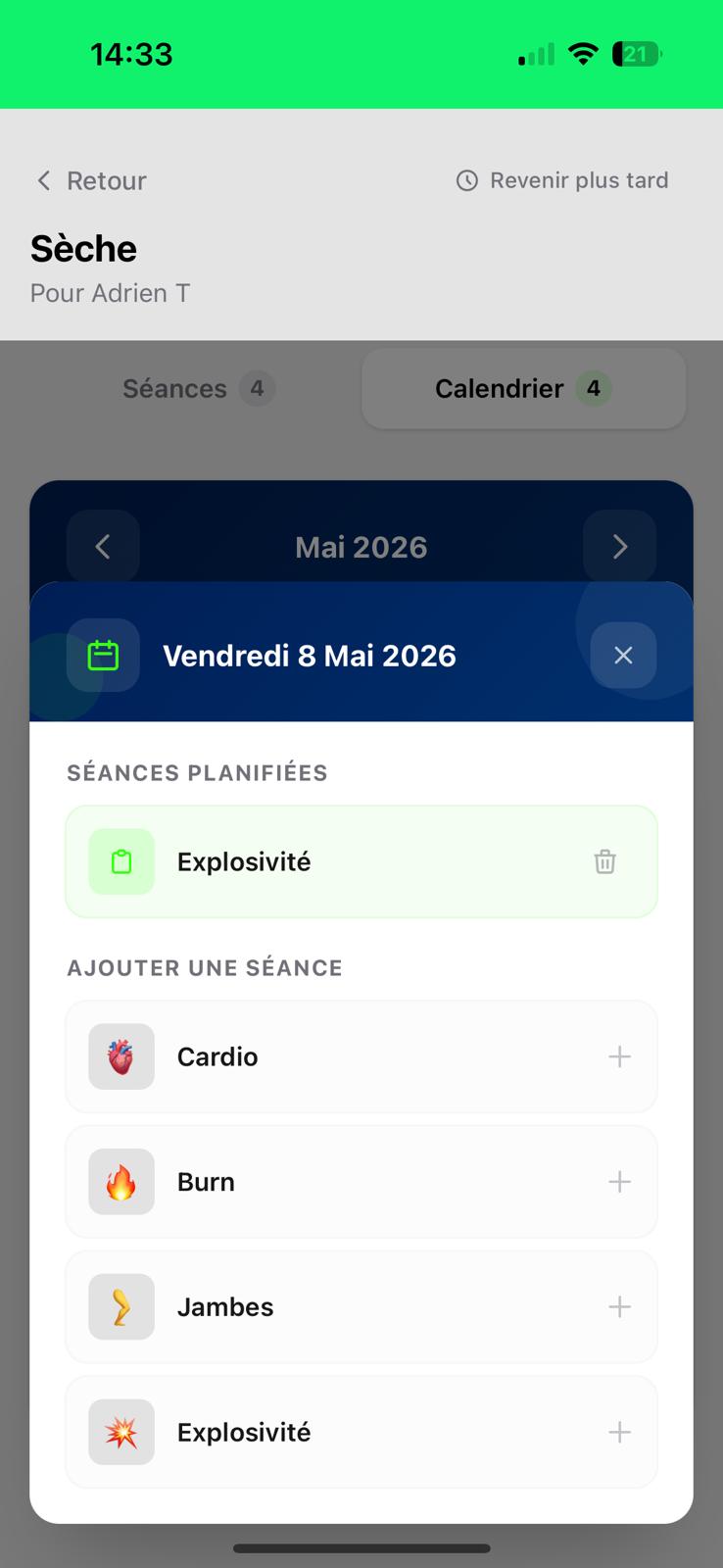
La séance est assignée
Elle apparaît à la date choisie — visible côté coach et côté client. Le jour J, elle s'affiche dans l'app de ton client avec un rappel par notification automatique.
voir capture 03
À découvrir aussi
Pour aller plus loin
Créer un programme
1 min·Crée un programme vide, donne-lui un nom et accède à l'éditeur pour le construire.
Inviter un client
1 min·Copie ton lien d'invitation et partage-le. Ton client crée son compte sur ton app à ton nom.
Créer un module et ajouter des exercices
3 min·Un module regroupe des exercices à enchaîner. Configure leur série, durée, repos et nombre de rounds.