Ajouter un contenu texte
Tous les exercices ne nécessitent pas une vidéo. Pour les consignes simples, les étirements ou les indications de récupération, un contenu texte fait parfaitement l'affaire — et ne consomme pas ton quota vidéo.
Captures
Le flow étape par étape
Toutes les captures de l'app dans l'ordre du parcours. Glisse pour naviguer.
01/03
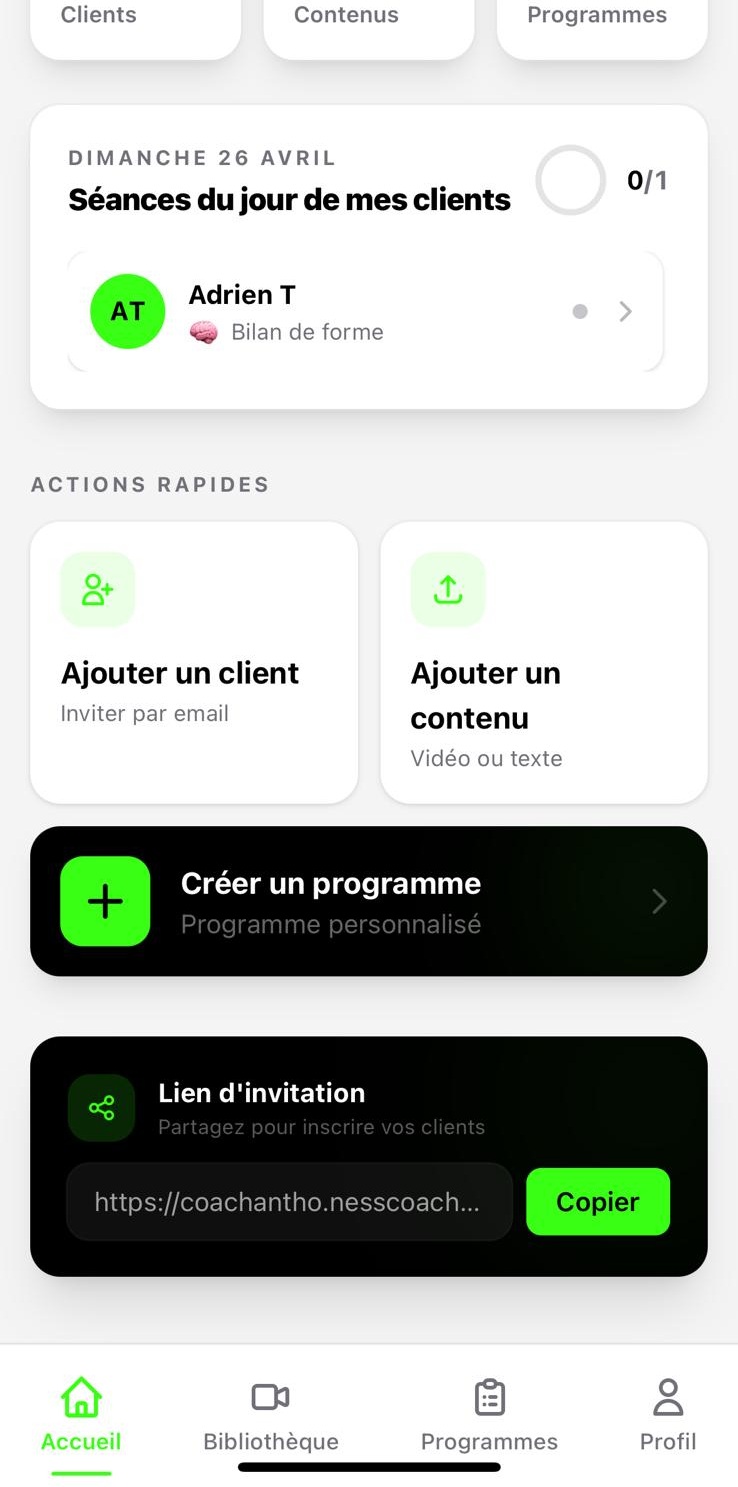
Le dashboard du coach, point de départ. Clique sur l'icône Bibliothèque dans la barre de navigation en bas.
Marche à suivre
5 étapes,
1 min chrono.
- 01
Ouvre la Bibliothèque depuis ton dashboard
Depuis la barre de navigation en bas, touche l'icône Bibliothèque.
voir capture 01
- 02
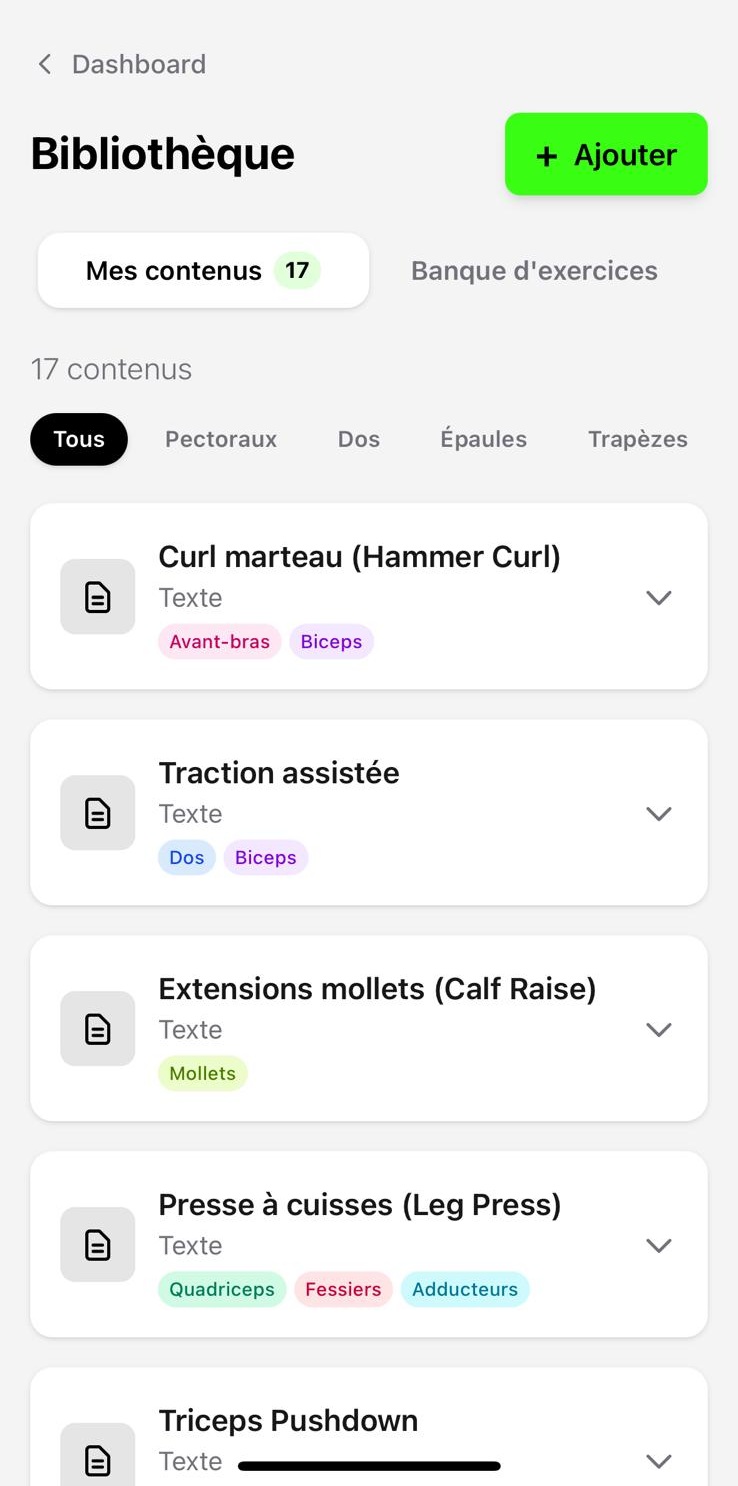
Clique sur « Ajouter »
En haut à droite de l'écran Bibliothèque. Le menu « Ajouter un contenu » s'ouvre.
voir capture 02
- 03
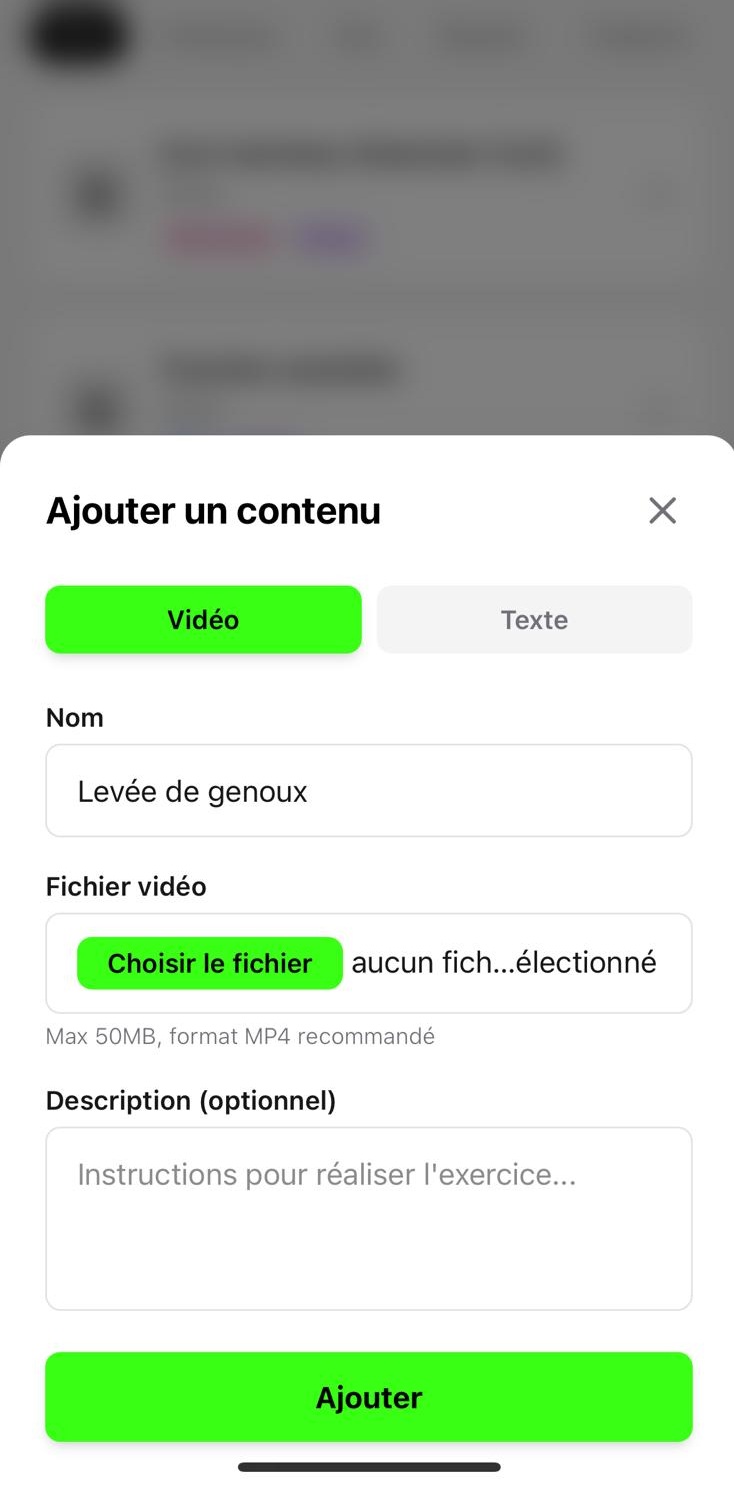
Bascule sur l'onglet « Texte »
Tu n'auras pas besoin d'uploader de vidéo — un contenu texte ne consomme pas ton quota vidéo.
voir capture 03
- 04
Renseigne nom et description
Nom court (ex. « Étirement ischio-jambiers »). Description obligatoire — détaille la consigne : posture, durée, ce qu'il faut ressentir.
voir capture 03
- 05
Confirme la création
Le contenu apparaît dans tes contenus avec un badge « Texte ». Tu peux le glisser dans n'importe quelle séance.
voir capture 03
À découvrir aussi
Pour aller plus loin
Ajouter un contenu vidéo
2 min·Upload une démonstration filmée par tes soins. Tes clients voient ton visage, pas un inconnu.
Ajouter une vidéo à un contenu texte
1 min·Transforme n'importe quel contenu texte (ou exercice de la banque) en contenu vidéo en un upload.
Ajouter un exercice depuis la banque
1 min·Importe un exercice prêt-à-l'emploi parmi 100+ référencés et filtrés par groupe musculaire.