
Ajouter un contenu vidéo
Filme tes propres démonstrations d'exercices et ajoute-les à ta bibliothèque. C'est ce qui crée le lien : ton client te voit, t'entend, te suit.
Captures
Le flow étape par étape
Toutes les captures de l'app dans l'ordre du parcours. Glisse pour naviguer.
01/06
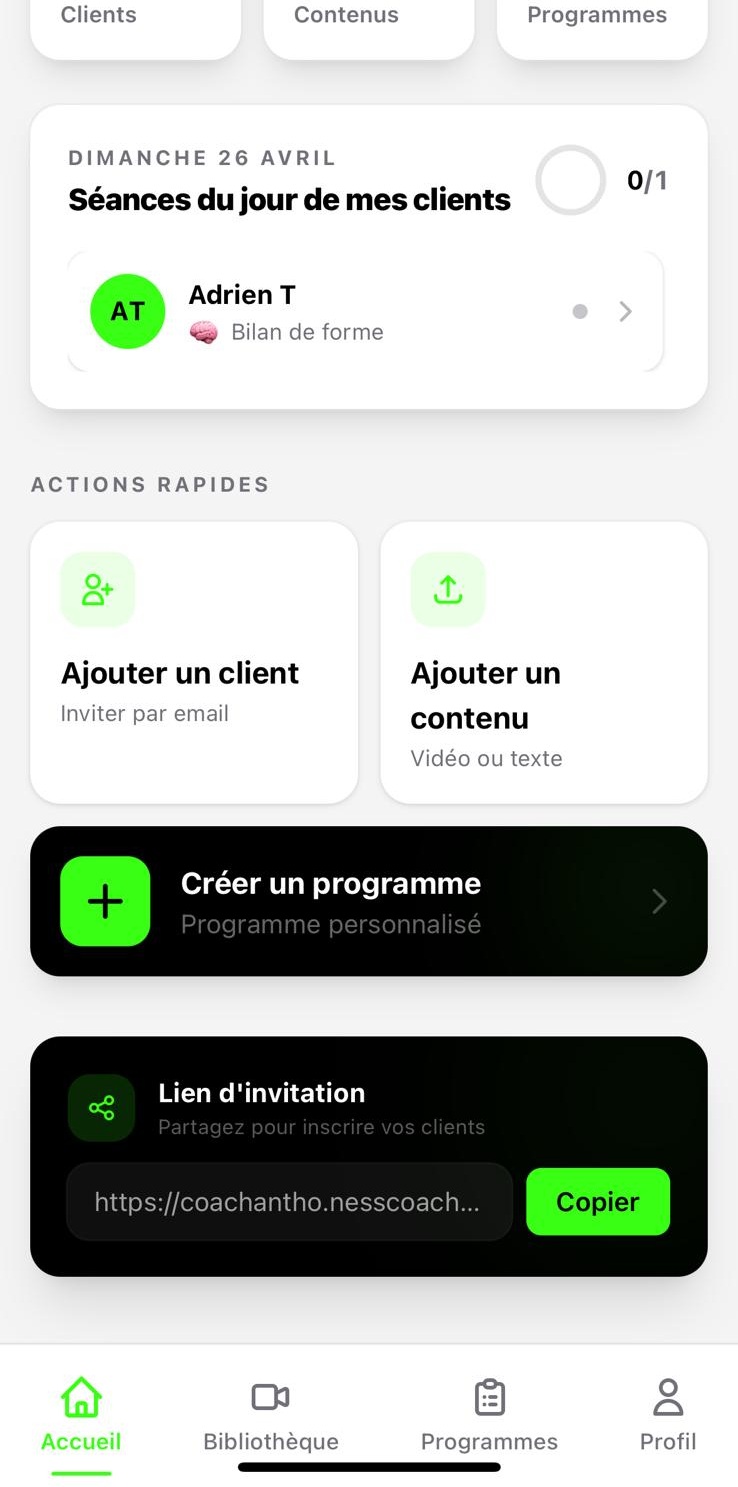
Le dashboard du coach, point de départ. Clique sur l'icône Bibliothèque dans la barre de navigation en bas.
Marche à suivre
6 étapes,
2 min chrono.
- 01
Ouvre la Bibliothèque depuis ton dashboard
Depuis la barre de navigation en bas, touche l'icône Bibliothèque.
voir capture 01
- 02
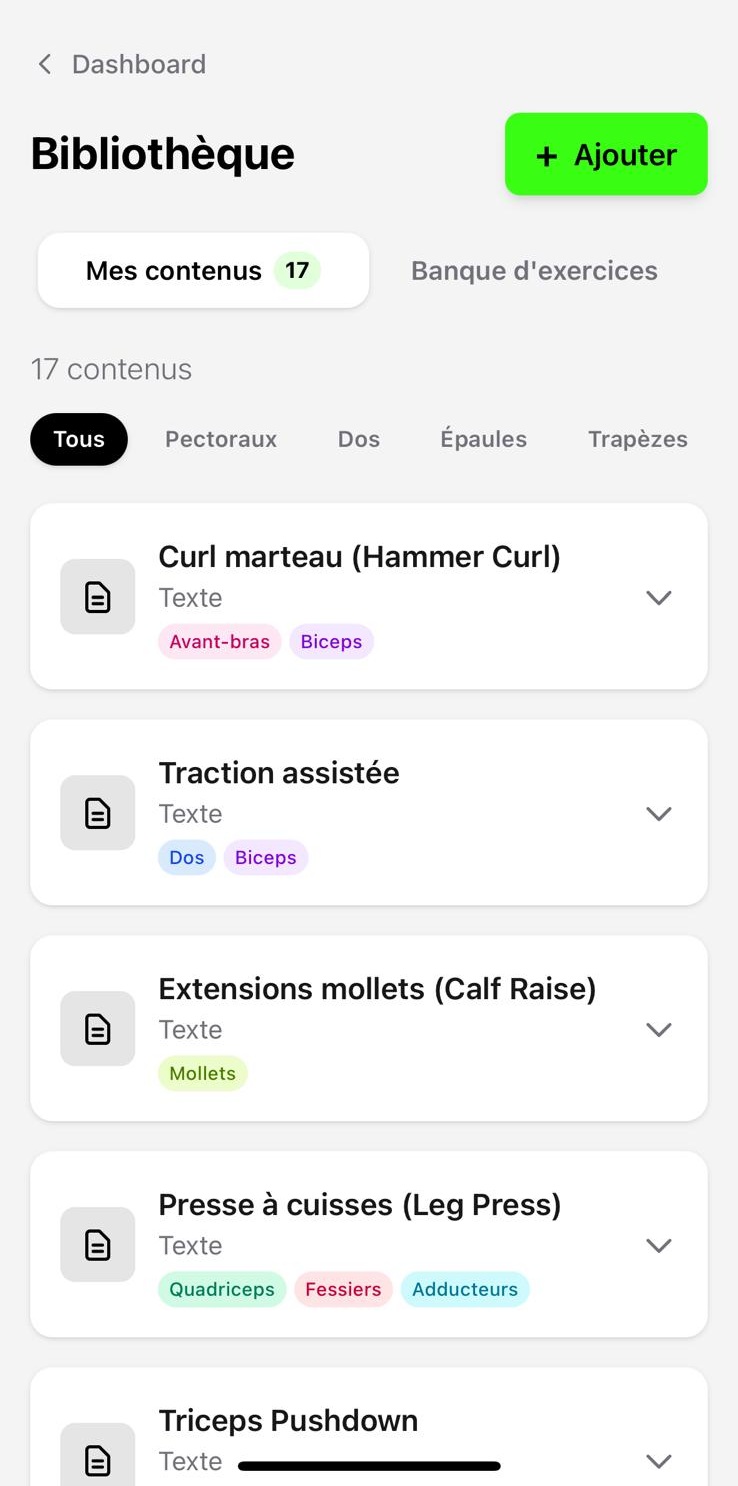
Clique sur « Ajouter »
En haut à droite de l'écran Bibliothèque. Le menu « Ajouter un contenu » s'ouvre.
voir capture 02
- 03
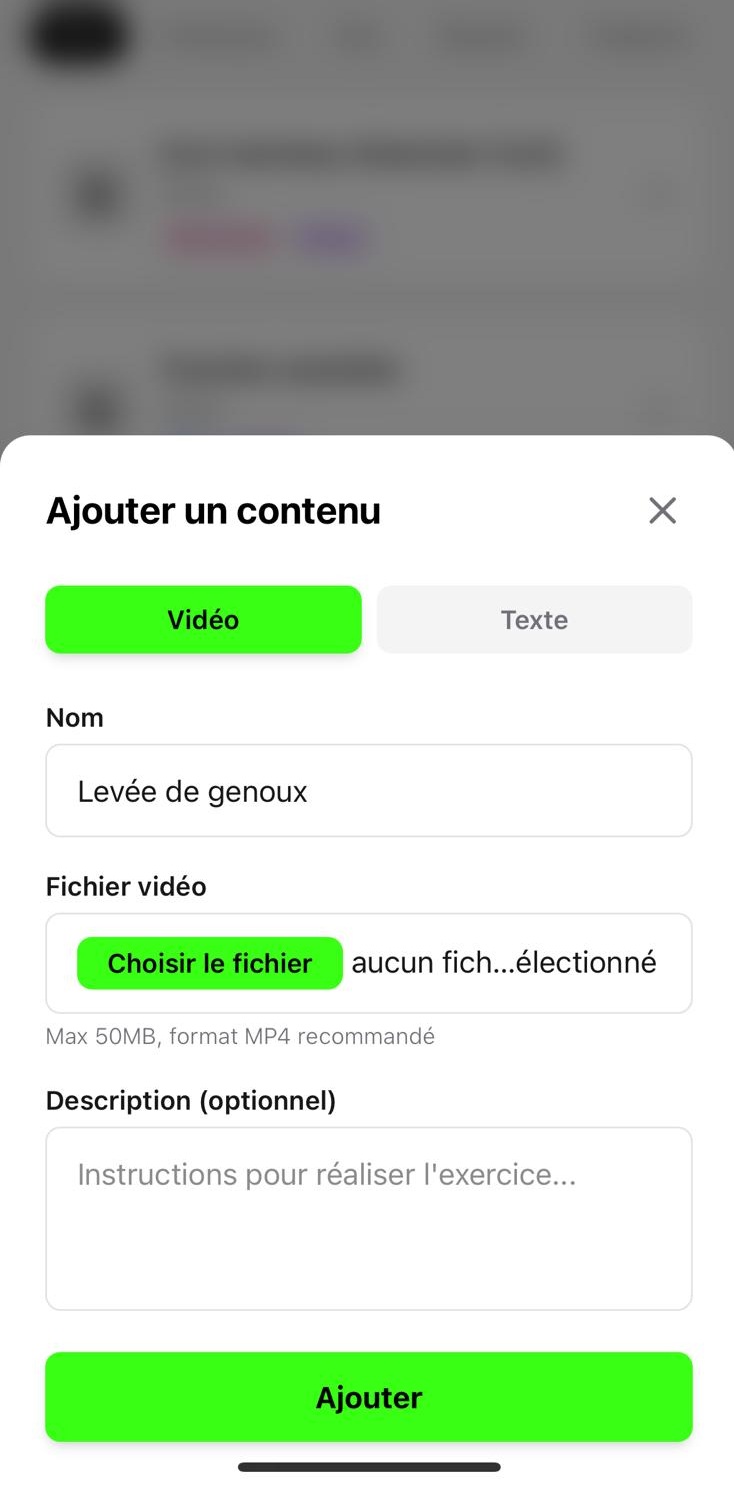
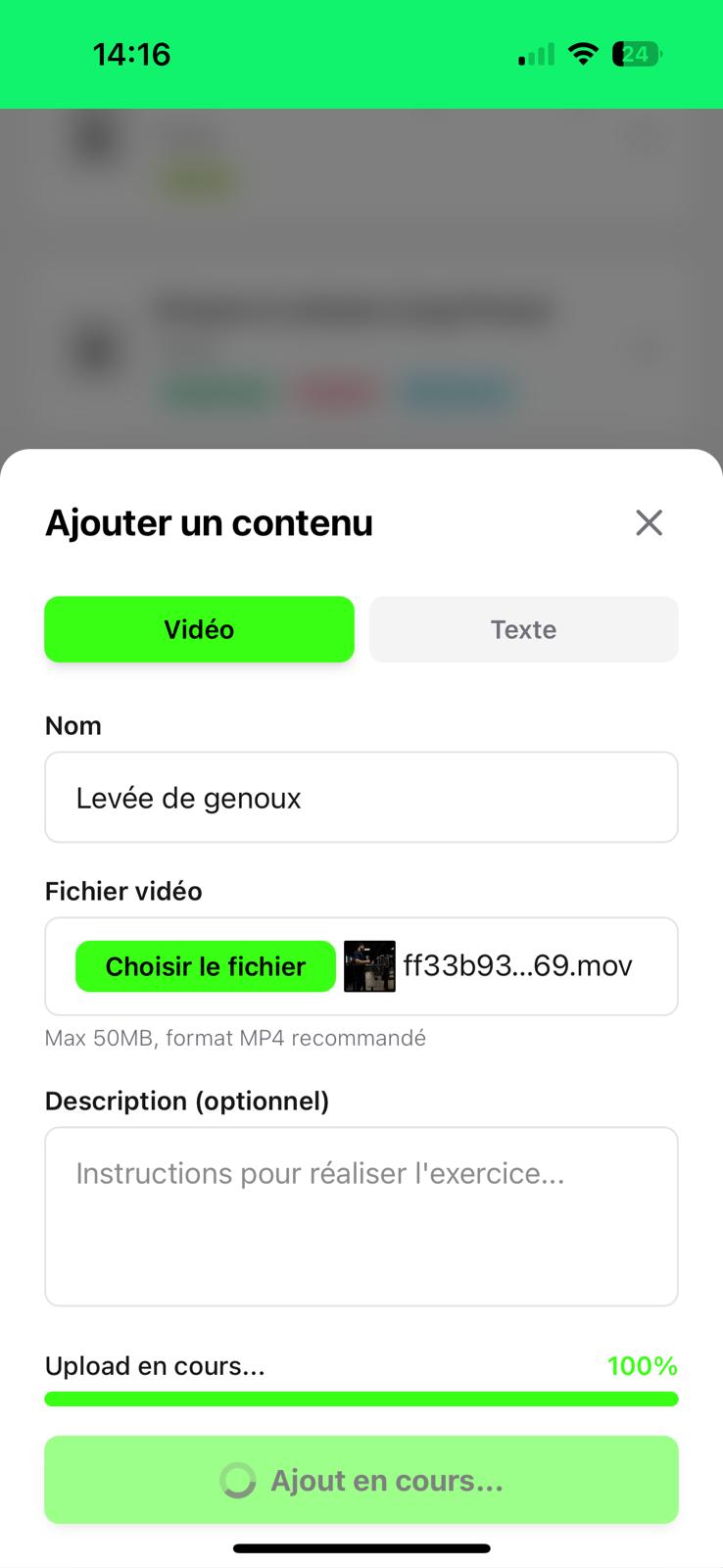
Remplit les champs et choisis « Vidéo »
Renseigne un nom court et précis (ex. « Squat classique »), une description si tu veux, et garde l'onglet « Vidéo ».
voir capture 03
- 04
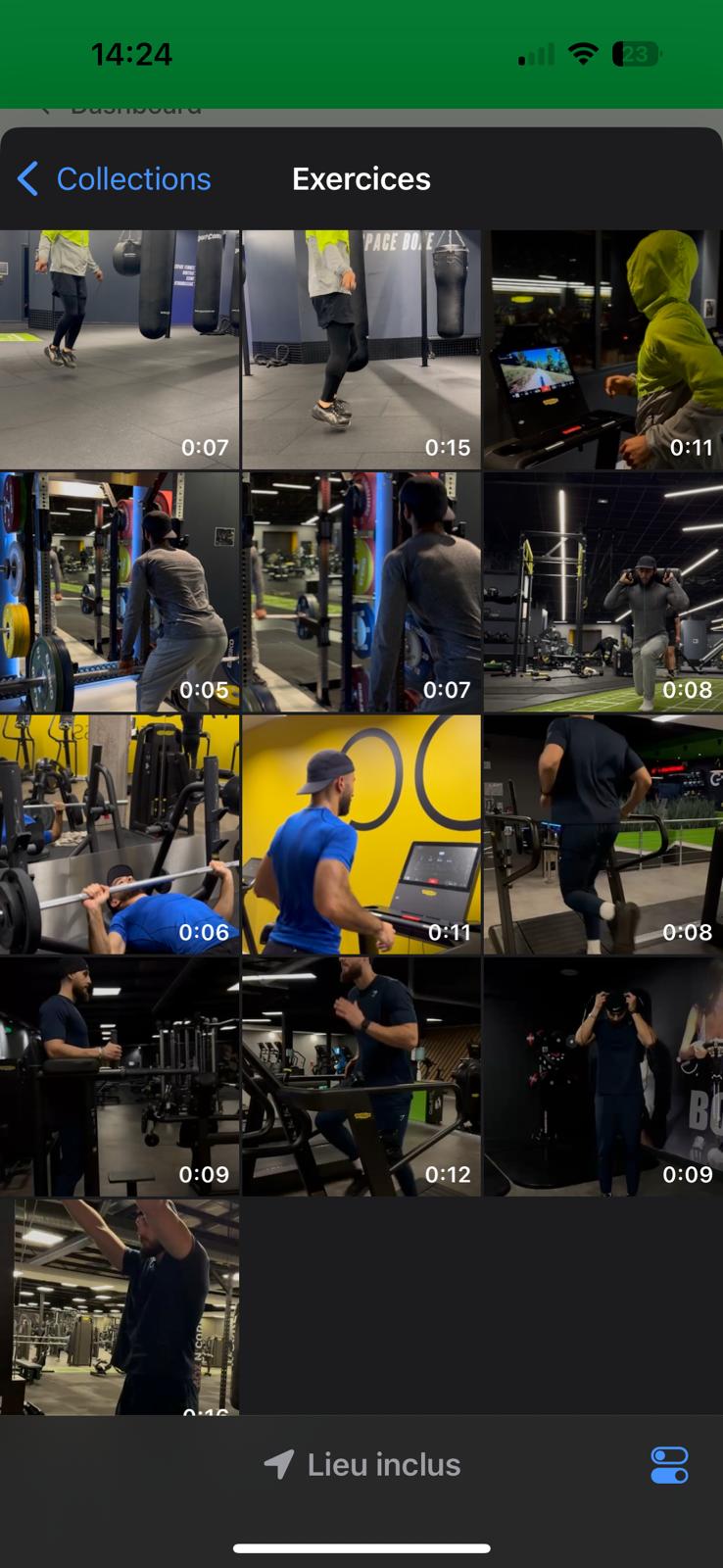
Sélectionne ta vidéo dans la galerie
Format MP4 recommandé, 50 Mo maximum. Filme à la verticale pour qu'elle s'affiche bien sur le téléphone du client.
voir capture 04
- 05
Attends la fin de l'upload
La barre de progression t'indique l'avancée. Garde l'app ouverte le temps que ce soit terminé, puis confirme.
voir capture 05
- 06
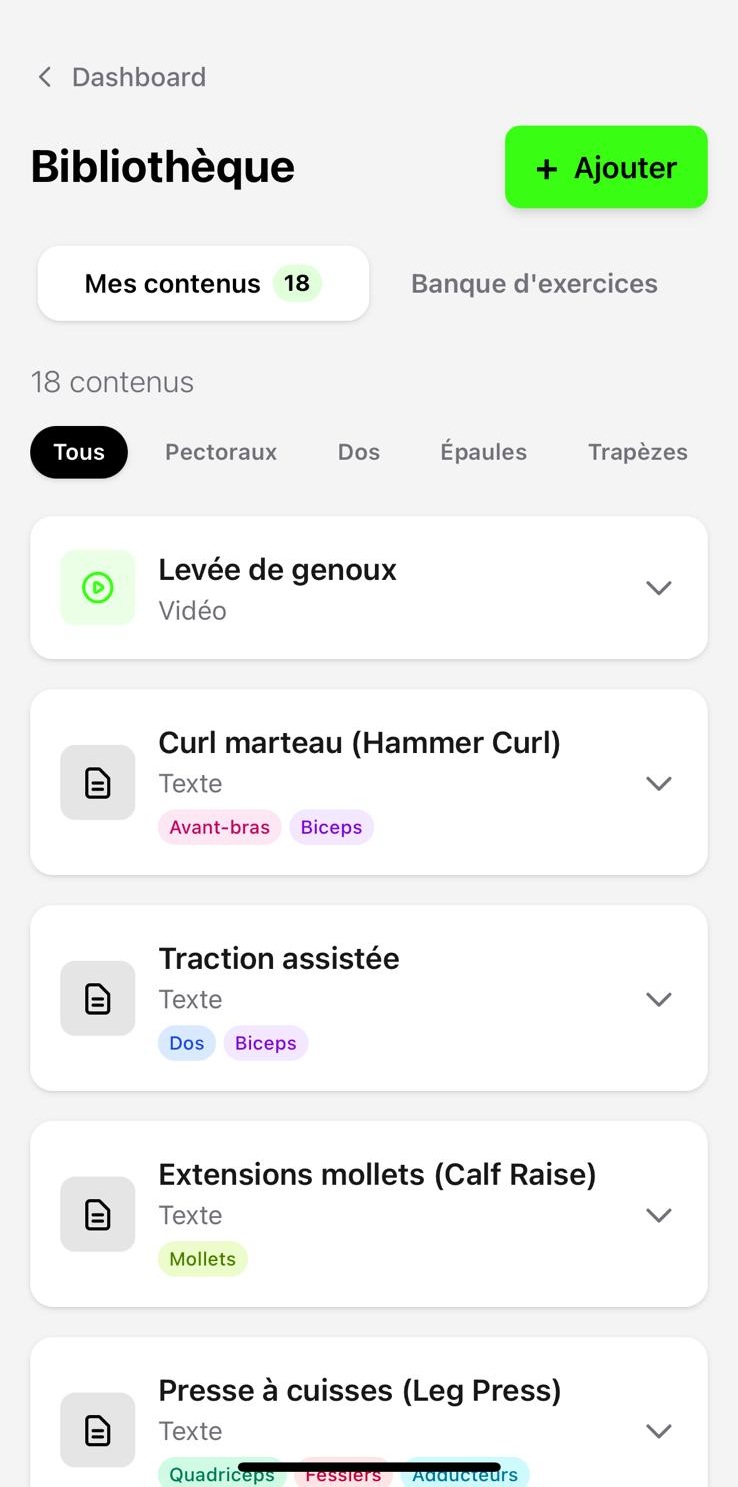
Ta vidéo apparaît dans tes contenus
Elle est prête à être glissée dans n'importe quelle séance.
voir capture 06
À découvrir aussi
Pour aller plus loin
Ajouter un contenu texte
1 min·Crée un exercice décrit avec du texte uniquement. Idéal pour les consignes, étirements, mobilité.
Ajouter une vidéo à un contenu texte
1 min·Transforme n'importe quel contenu texte (ou exercice de la banque) en contenu vidéo en un upload.
Créer un module et ajouter des exercices
3 min·Un module regroupe des exercices à enchaîner. Configure leur série, durée, repos et nombre de rounds.