
Ajouter une vidéo à un contenu texte
Tu as importé un exercice depuis la banque ou créé un contenu texte ? Tu peux l'enrichir avec ta propre vidéo de démonstration sans perdre le nom, la description ni les groupes musculaires associés.
Captures
Le flow étape par étape
Toutes les captures de l'app dans l'ordre du parcours. Glisse pour naviguer.
01/04
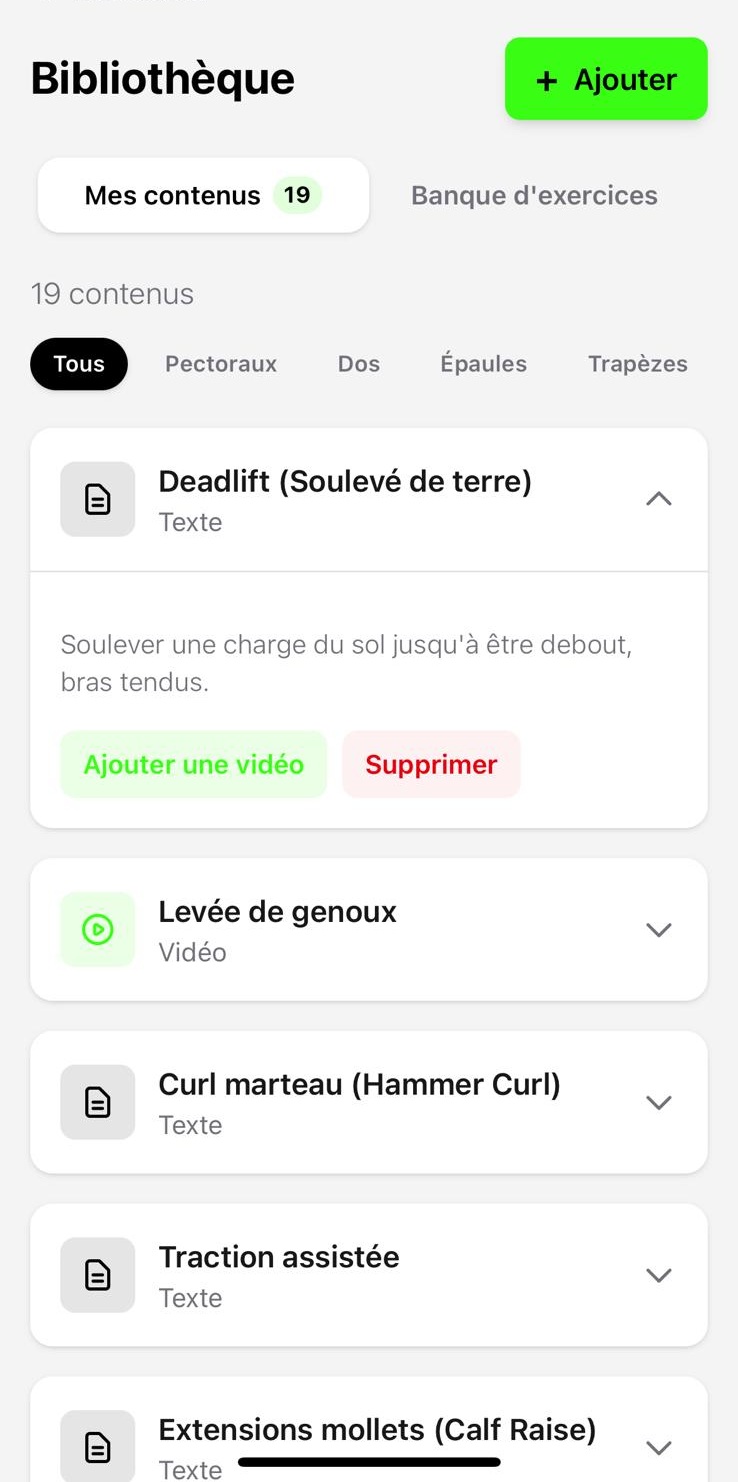
Rends toi dans ta bibliothèque et clique sur le contenu texte que tu veux enrichir. Le bouton « Ajouter une vidéo » apparaît, clique dessus.
Marche à suivre
5 étapes,
1 min chrono.
- 01
Ouvre ta bibliothèque et touche un contenu texte
Dans « Mes contenus », touche un contenu texte pour le développer. Le bouton « Ajouter une vidéo » apparaît.
voir capture 01
- 02
Clique sur « Ajouter une vidéo »
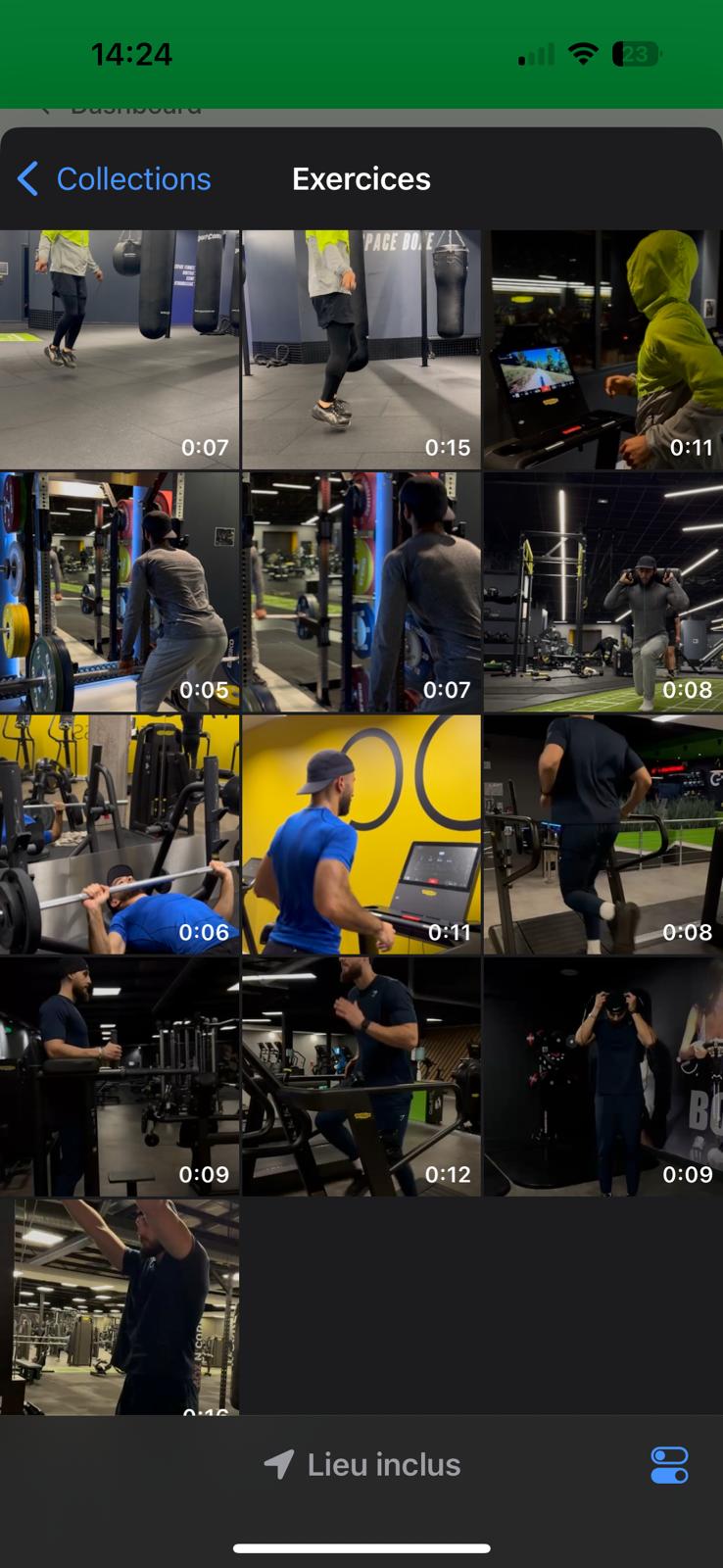
Le sélecteur de fichier s'ouvre sur la galerie de ton téléphone.
voir capture 01
- 03
Sélectionne ton fichier vidéo
Format MP4 recommandé, 50 Mo maximum. Filme à la verticale.
voir capture 02
- 04
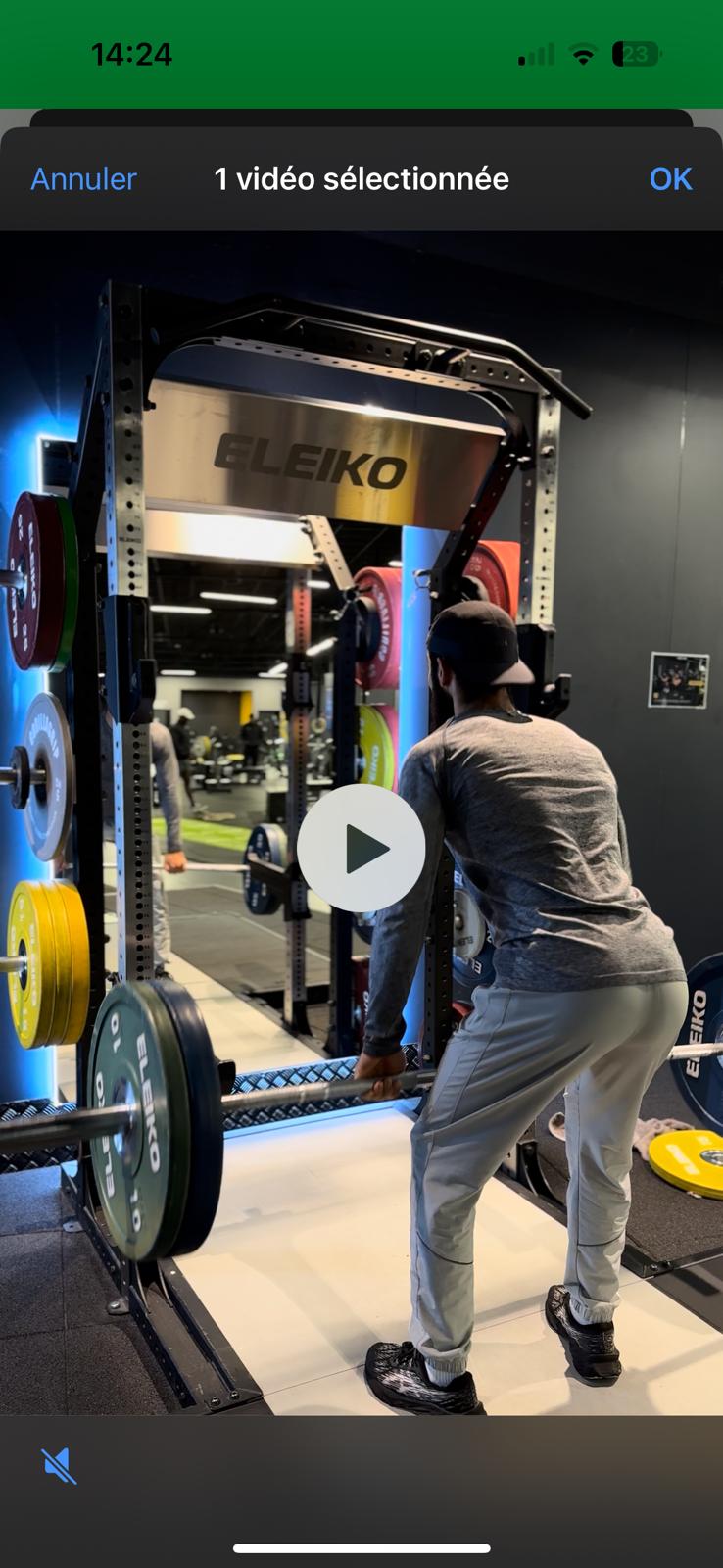
Confirme et patiente pendant l'upload
Touche OK une fois la vidéo sélectionnée, puis laisse l'upload se terminer. Le contenu garde son nom, sa description et ses groupes musculaires.
voir capture 03
- 05
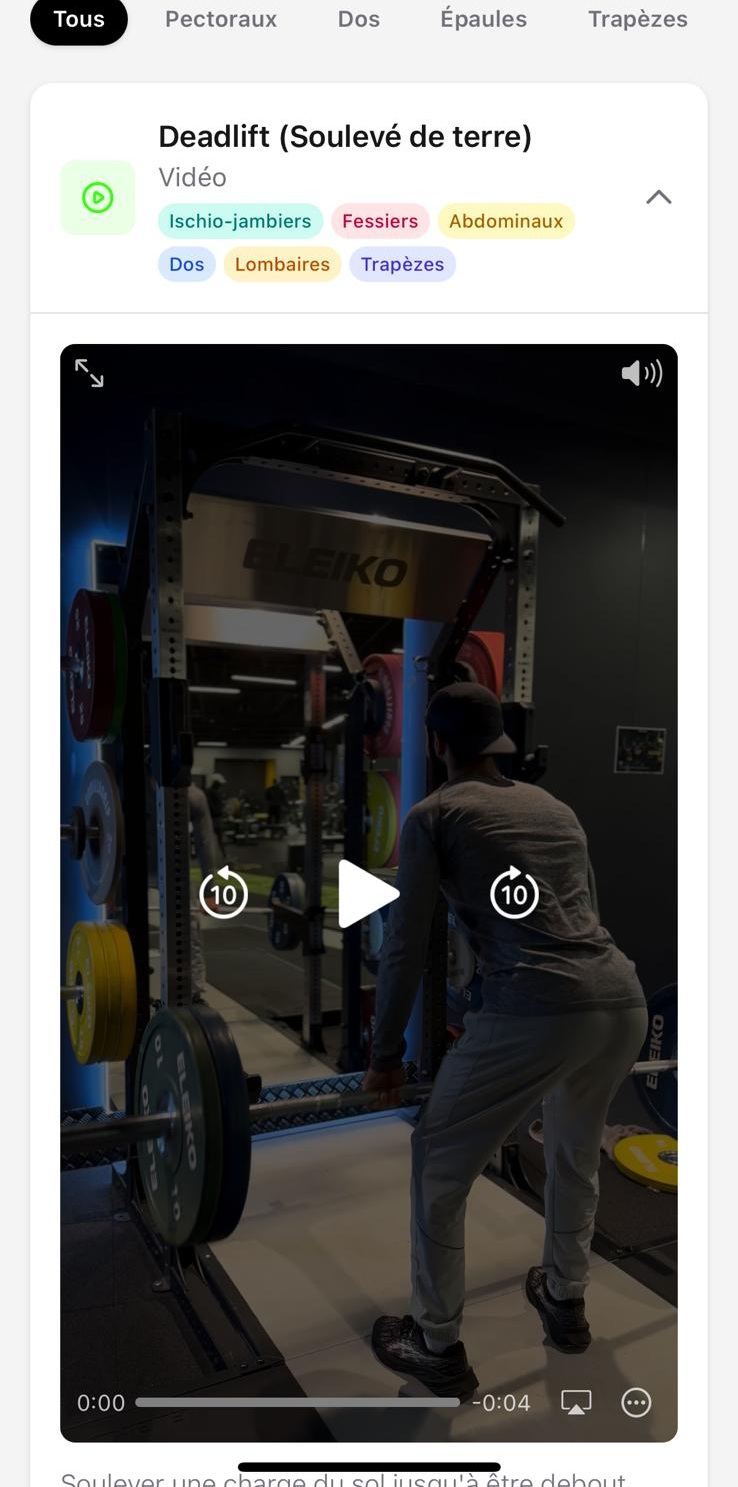
Ton contenu est désormais vidéo
Le badge passe de « Texte » à « Vidéo ». Le quota vidéo de ton plan est mis à jour automatiquement.
voir capture 04
À découvrir aussi
Pour aller plus loin
Ajouter un contenu vidéo
2 min·Upload une démonstration filmée par tes soins. Tes clients voient ton visage, pas un inconnu.
Ajouter un exercice depuis la banque
1 min·Importe un exercice prêt-à-l'emploi parmi 100+ référencés et filtrés par groupe musculaire.
Ajouter un contenu texte
1 min·Crée un exercice décrit avec du texte uniquement. Idéal pour les consignes, étirements, mobilité.